

Web制作には色々な知識やスキルが必要です。
その中でもHTMLやCSSのコーディングスキルは最低限身につけておくべきスキルです。

tomoさん、HTMLやCSSの勉強したいんですけど、まず何から始めればいいですか?

そうだね、HTMLやCSSの勉強を始める前にまずは学習環境を整えようか

はい!

HTMLやCSSの勉強の為に使うツールはテキストエディターとブラウザだよ
それじゃあ、パソコンにHTMLやCSSの勉強の為に使うツールを入れていこうか
テキストエディター
テキストエディターとはその名の通りテキストを書いたり編集するためのソフトウェアのことです。
テキストエディターには色々な物がありますが、パソコンに最初から入っている「メモ帳」などはHTMLやCSSなどのコンピュータ言語を書くのには不向きです。
なので今回は、HTMLやCSSなどのコンピュータ言語を書くのにおすすめの「Visual Studio Code(ヴィジュアル スタジオ コード)」というテキストエディターを用意していきましょう。
Visual Studio CodeはMicrosoft社が開発しているオープンソースのソフトウェアです。
誰でも無償で使えるとても優秀なテキストエディターです。
WindowsやMac、Linuxなどの多くのOSに対応しています。
Visual Studio Codeのダウンロード方法
Visual Studio CodeのWebページにアクセス
まずはVisual Studio CodeのWebページにアクセスします。

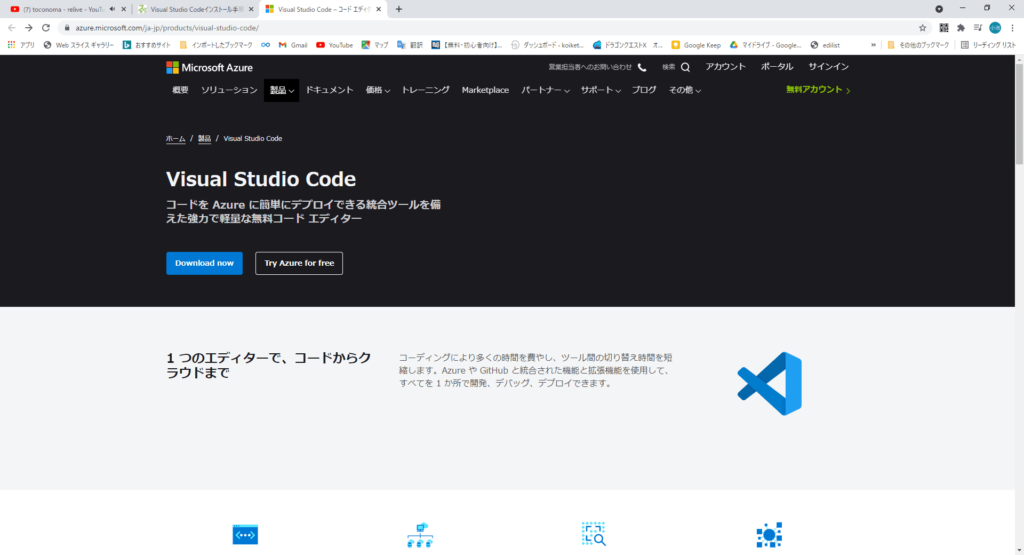
「Download now」のボタンをクリックすると、ダウンロードページに遷移します。
Visual Studio Codeのダウンロード
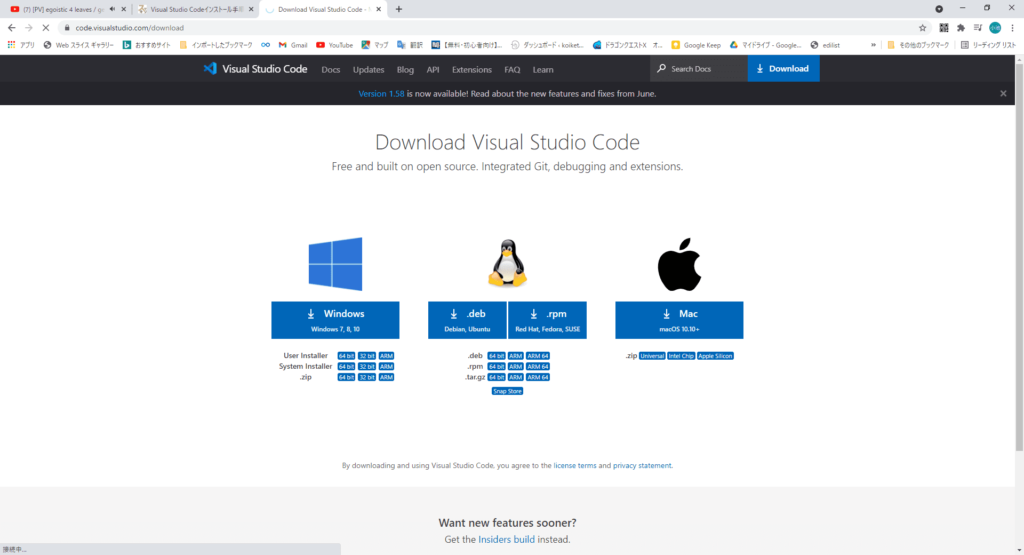
自分のPCのOSに対応したものをダウンロードします。
※今回はWindows版をダウンロードします。
一番左のWindowsのボタンをクリックするとダウンロードが開始されます。
Visual Studio Codeのインストール方法
ダウンロードしてきた.exeファイルを実行してインストーラーを起動します。

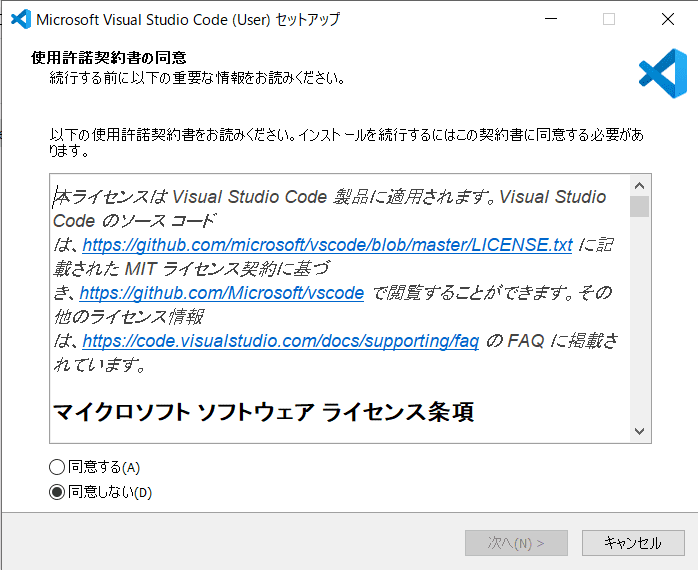
インストーラーを起動したらまずは規約への同意が必要になるので、使用許諾契約書を読んで「同意する」を選択して「次へ(N)>」をクリックします。
次にインストール先の指定です。
特別必要なければ、初期値のままで問題ありません。

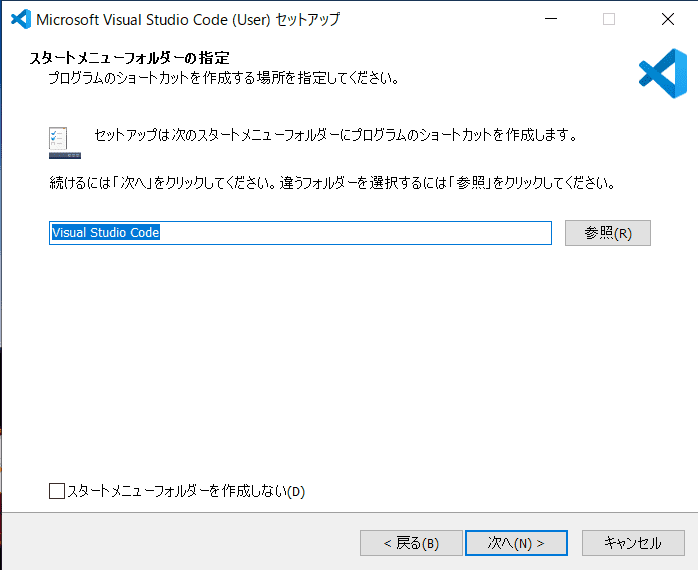
次にWindowsのスタートメニューにショートカットを作成するか選択できます。
基本的に初期値で問題ありません。
次にデスクトップ上にアイコンを作成する等のオプションを選択できます。
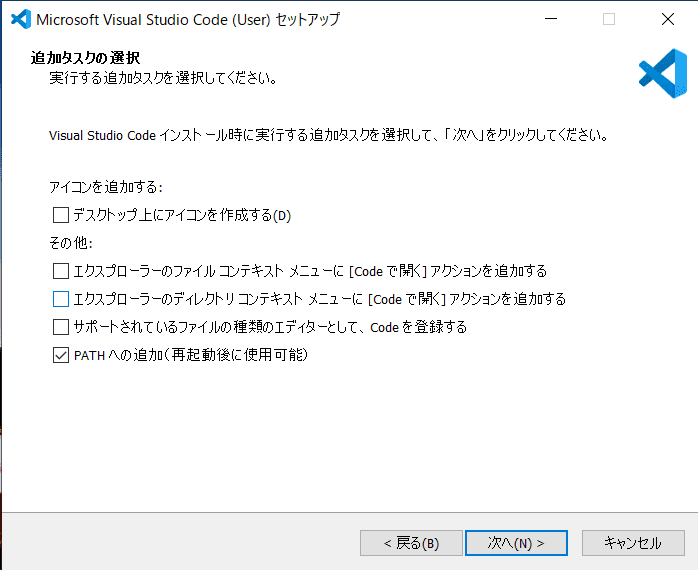
以上で、セットアップ完了です。
問題なければインストールを開始しましょう。
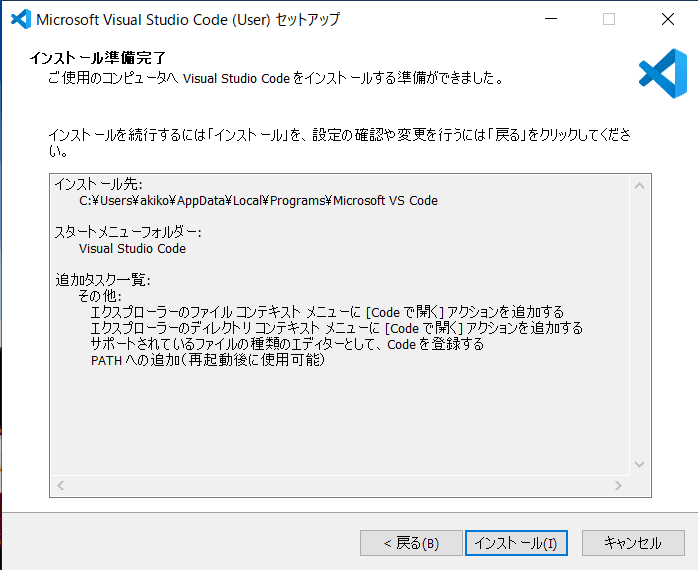
インストールが無事終わるとセットアップウィザードの完了画面が表示されるので、「完了」をクリックします。
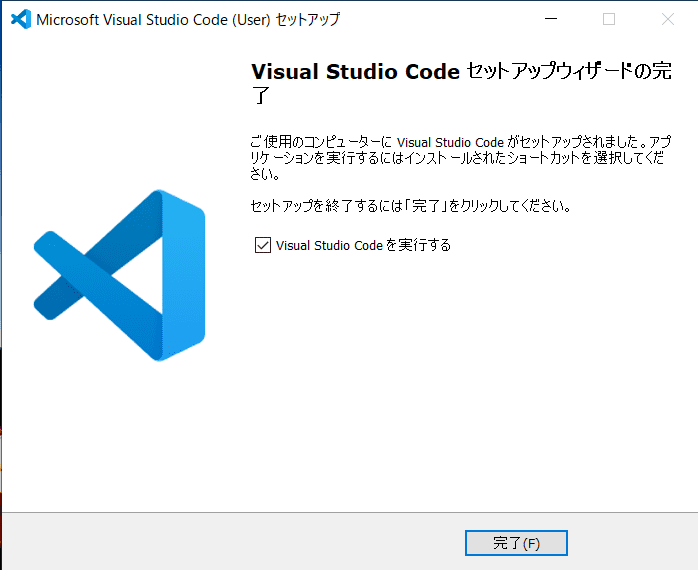
インストーラーが閉じてVisual Studio Codeが起動します。
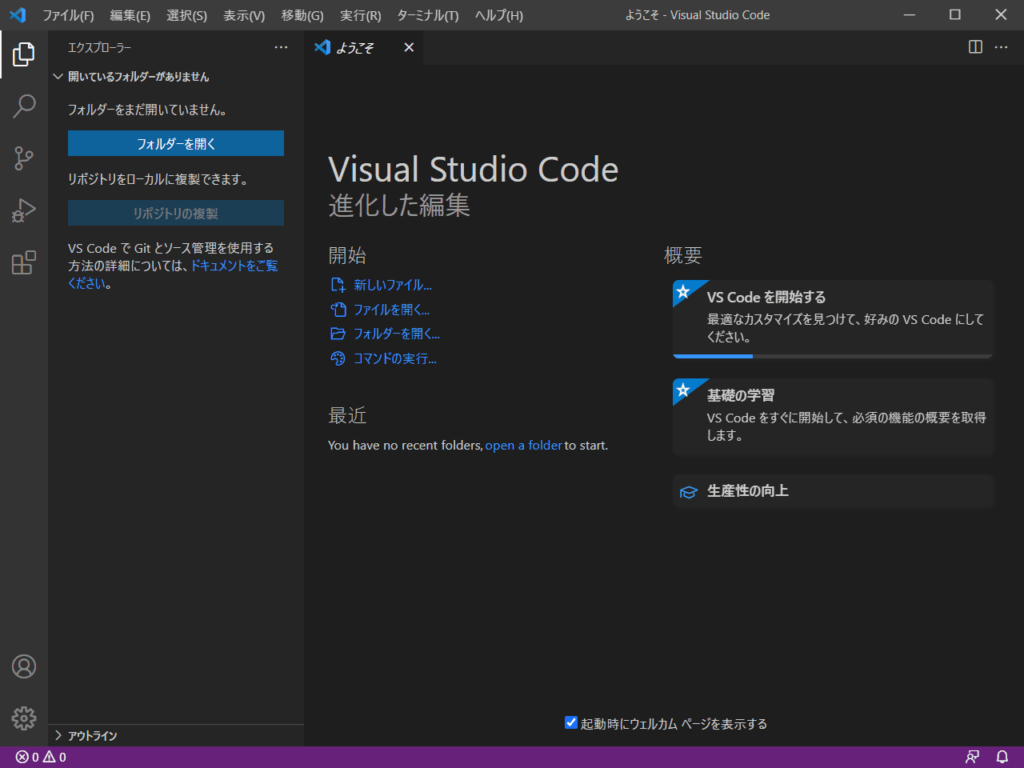
以上でVisual Studio Codeのインストールが完了です。
Visual Studio Codeの日本語化
Visual Studio Codeはデフォルトでは英語表示になっています。
日本語表示で使用したい場合は「プラグイン(拡張機能)」を使用します。
使用するプラグインは「Japanese Language Pack for Visual Studio Code」です。
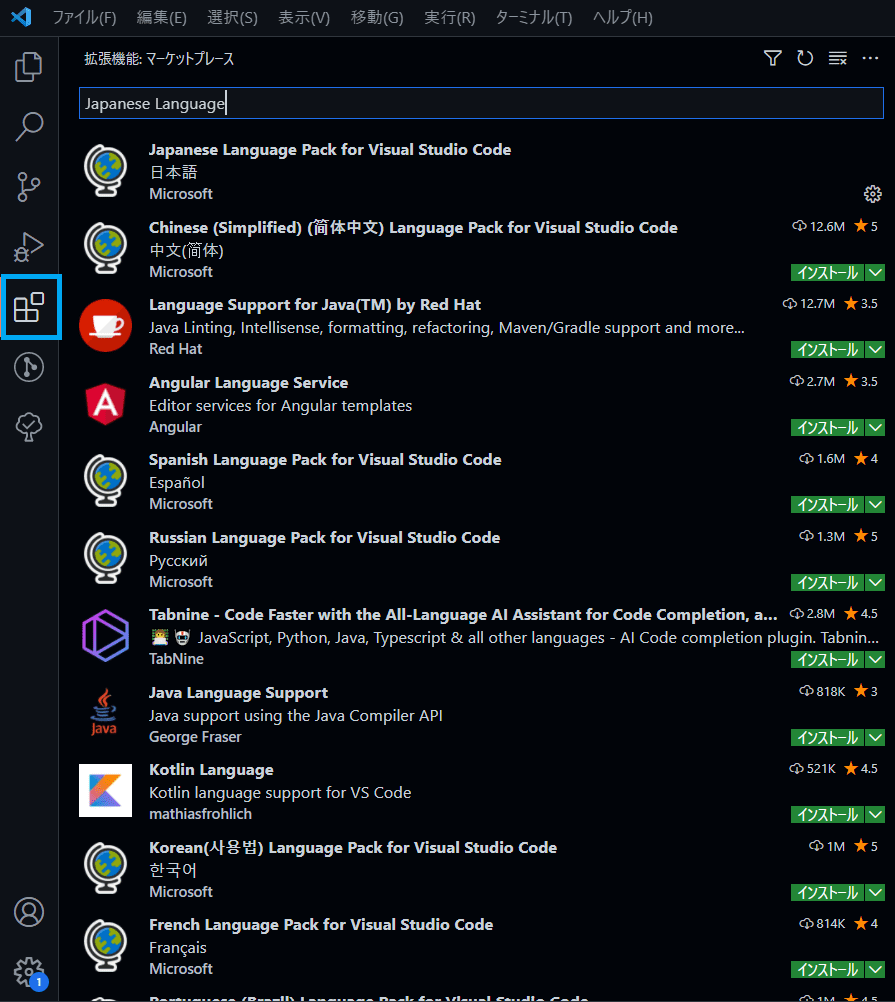
「Japanese Language Pack for Visual Studio Code」をインストールしたらVisual Studio Codeを再起動すると日本語化されます。
ブラウザ
ブラウザとは、パソコンやスマートフォンでWebサイトを閲覧するときに使うソフトウェアの事です。
パソコンやスマートフォンを単純にインターネットに接続してもブラウザがなければWebサイトを閲覧することは出来ません。
インターネット接続して得られる文字や画像などのデータは、ブラウザで受け取り、表示させます。
パソコンやスマートフォンには最初から標準でこのブラウザが搭載されています。
一般的に標準ブラウザを使用している人も多いとは思いますが、ブラウザは自分の好みで選ぶことが出来ます。
ブラウザには色んなものがあります。
数あるブラウザの中でも、おすすめなのはGoogle Chromeです。
Google Chromeは世界・日本国内シェアNo.1のブラウザで日本全国の約半数の人がGoogle Chromeのユーザーです。
Google Chromeは動作が早く、サクサク利用することが出来ます。
そして、Web制作に欠かせない開発者ツール(デベロッパーツール)も日本語対応されて使いやすくなりました。
まずはGoogle Chromeを使ってみることをおすすめします。
ブラウザとテキストエディターを無事用意できたかな?
はい、出来ました!
良かった、じゃあ次回からはHTML・CSSの勉強をしていこうか